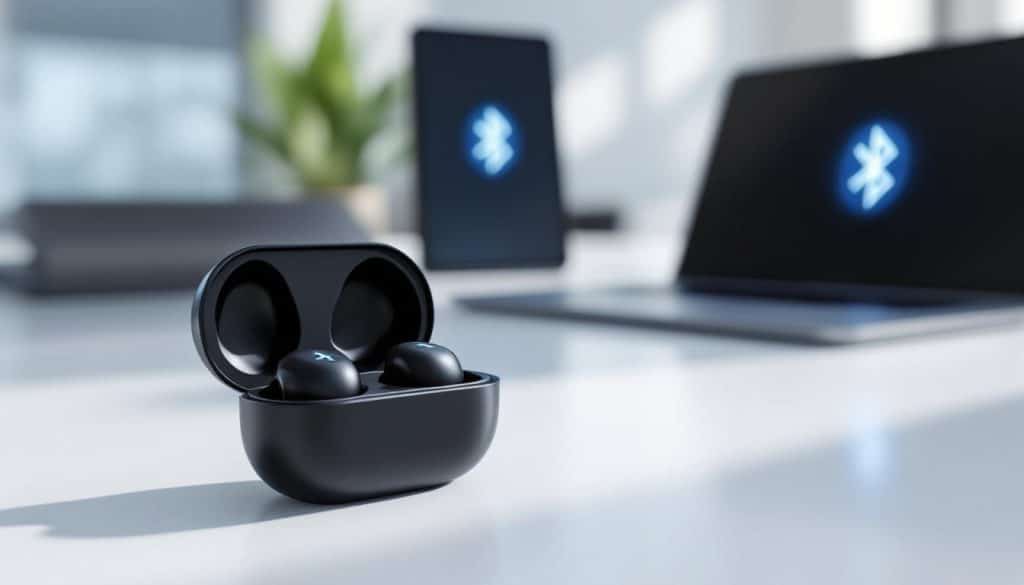
Les Samsung Galaxy Buds s’imposent en 2026 comme une référence incontournable dans l’univers des écouteurs sans fil, grâce à leur qualité audio exceptionnelle et leur connectivité Bluetooth fluide. Leur capacité à se connecter rapidement et efficacement à une grande variété d’appareils en fait un choix plébiscité des utilisateurs, qu’il s’agisse de smartphones, de tablettes, d’ordinateurs, voire même de smart TV ou montres connectées. Toutefois, malgré cette simplicité apparente, l’appairage de ces écouteurs peut parfois susciter quelques interrogations, notamment face à la diversité des plateformes, des systèmes d’exploitation et des interfaces. En effet, la compatibilité avec Android, iOS, Windows ou macOS nécessite une approche adaptée, respectant certaines étapes clés. Disposer d’un processus clair, organisé et exhaustif offre ainsi à chaque utilisateur une expérience optimisée, garantissant une écoute sans interruption et une connexion rapide dès la première utilisation.
À l’image d’une entreprise cherchant à maximiser ses flux de travail digitaux, la gestion de la connexion des Galaxy Buds à différents appareils illustre parfaitement l’importance d’une stratégie structurée et modulable. Une fois les Galaxy Buds positionnés dans leur boîtier, leur association automatique avec un téléphone Samsung de dernière génération peut être immédiate. Pour d’autres appareils, il faudra recourir à des méthodes manuelles ou via des applications dédiées, comme Galaxy Wearable sur Android ou Samsung Buds pour iPhone. Chaque méthode répond à un contexte particulier, garantissant adaptabilité et simplicité. Enfin, les défis comme les interférences ou les problèmes de batterie trouvent aussi leur solution à travers des procédures précises de dépannage, souvent méconnues mais essentielles pour maintenir la connexion rapide et qualitative attendue des utilisateurs en 2026.
- Samsung Galaxy Buds bénéficient d’une large compatibilité, incluant Android, iOS, macOS et Windows, assurant une grande flexibilité.
- La connexion peut être automatique avec un téléphone Samsung, ou manuelle via Bluetooth sur d’autres appareils.
- L’application Galaxy Wearable facilite la gestion et la personnalisation du couplage sur Android.
- Sur iPhone, l’application Samsung Buds propose une intégration avancée sous certaines limites.
- Les étapes de mise en mode appairage sont similaires quel que soit l’appareil, associant gestes tactiles et ouverture du boîtier.
- Le dépannage passe par la vérification des interférences, la recharge des écouteurs, et le redémarrage des appareils.
Les étapes pour connecter automatiquement vos Galaxy Buds à un téléphone Samsung
Samsung a optimisé le processus de connexion Bluetooth entre ses téléphones et ses Galaxy Buds pour garantir une expérience sans faille. Pour cela, assurez-vous simplement de replacer vos écouteurs dans leur étui afin que le téléphone déclenche un appairage automatique à l’ouverture du boîtier. La proximité entre le téléphone et les écouteurs est cruciale : un éloignement ou une source d’interférence peut compromettre cette synchronisation. Une fois le boîtier ouvert à proximité de l’appareil, une fenêtre de connexion apparaît automatiquement, et un clic sur « Connecter » suffit pour démarrer la session audio. Cette méthode rapide supprime toute complexité pour l’utilisateur, offrant ainsi une connexion instantanée et parfaitement adaptée aux usages mobiles modernes.
Procédure manuelle pour un appairage sur téléphone Samsung
Dans certains cas, notamment si les Galaxy Buds sont déjà associés à un autre appareil, un appairage manuel est nécessaire. Commencez par activer le mode appairage en fermant le boîtier puis en l’ouvrant après 5 à 6 secondes, ou en maintenant les capteurs tactiles des écouteurs en contact. À l’écoute, vous devriez percevoir des bips confirmant le mode. Ensuite, ouvrez « Paramètres », accédez à « Connexions », puis « Bluetooth », et sélectionnez vos Galaxy Buds dans la liste des appareils disponibles. Cette méthode permet de rétablir une connexion efficace même en présence de multiples appareils Bluetooth dans l’environnement.
Utilisation de l’application Galaxy Wearable pour un couplage simplifié sur Android
L’application Galaxy Wearable, téléchargeable gratuitement sur le Google Play Store, est un allié précieux pour connecter, contrôler, et personnaliser vos Galaxy Buds. Une fois téléchargée, elle facilite le démarrage de l’appairage via un bouton central « Démarrer ». La procédure inclut la fermeture de l’étui durant quelques secondes avant de l’ouvrir à nouveau, ce qui active le mode appairage. L’application détecte alors les écouteurs et permet d’en confirmer la connexion avant de profiter pleinement de fonctionnalités avancées telles que l’égaliseur sonore, le contrôle du son ambiant, et la gestion du firmware. Ce lien intuitif est un avantage de taille pour les utilisateurs Android souhaitant une parfaite intégration de leurs Galaxy Buds.
Coupler les Galaxy Buds avec un iPhone via l’application Samsung Buds
La procédure avec un iPhone diffère légèrement. L’application Samsung Buds, disponible sur l’App Store, prend en charge les modèles à partir de l’iPhone 7 et iOS 10. Après installation, vous êtes guidé pour mettre les écouteurs en mode appairage par la fermeture et l’ouverture de l’étui. L’application détectera vos Galaxy Buds et vous invitera à activer Bluetooth si nécessaire. Bien que cette app améliore l’expérience, elle n’est pas compatible avec tous les modèles Galaxy Buds, notamment les Galaxy Buds2, Buds Pro et Buds. Ainsi, dans les cas incompatibles, un couplage classique via Bluetooth demeure la seule option. Suivre cette démarche garantit une connexion stable et des fonctionnalités accrues, même sur la plateforme Apple.
Appairer les Galaxy Buds à d’autres appareils Bluetooth (Mac, PC, Smart TV)
La force de la gamme Galaxy Buds réside dans leur interopérabilité avec divers appareils Bluetooth, au-delà de l’écosystème Samsung. Que vous possédiez un Mac, un PC Windows ou une Smart TV récente, la clé réside dans l’activation du mode appairage et la navigation dans les paramètres Bluetooth de chaque appareil. Sur Mac, rendez-vous dans les Préférences Système > Bluetooth, recherchez vos Buds et cliquez sur Connecter. Sur PC, l’itinéraire passe par Paramètres > Appareils > Bluetooth, où il convient d’ajouter un nouvel appareil. Pour les téléviseurs intelligents — dont les interfaces varient selon l’année du modèle — il s’agit souvent de sélectionner les Galaxy Buds dans les réglages audio Bluetooth spécifiques au système. Ce type d’appairage universel assure une expérience audio sans fil polyvalente et adaptée à tous les usages modernes.
Guide rapide des réglages Bluetooth selon l’appareil
| Appareil | Chemin d’accès aux paramètres Bluetooth | Particularités |
|---|---|---|
| Téléphone Samsung | Paramètres > Connexions > Bluetooth | Appairage automatique possible à l’ouverture du boîtier près du téléphone |
| Téléphone Android (non Samsung) | Paramètres > Bluetooth ou via Galaxy Wearable | Appairage manuel ou via application Galaxy Wearable |
| iPhone | Réglages > Bluetooth ou via application Samsung Buds | Compatibilité de l’application limitée selon modèle et version iOS |
| Mac | Préférences Système > Bluetooth | Connecter manuellement à partir de la liste des appareils détectés |
| PC Windows | Paramètres > Appareils > Bluetooth & Autres appareils | Ajouter un nouvel appareil Bluetooth |
| Smart TV | Réglages > Son > Sortie audio > Liste des haut-parleurs Bluetooth | Chemin variable selon le modèle et l’année de la TV |
Appairage avec les montres intelligentes Samsung : étapes clés
Associer les Galaxy Buds à une montre Samsung connectée se fait via les paramètres Bluetooth de la montre. Après activation du Bluetooth, placez les Galaxy Buds en mode appairage en utilisant les méthodes traditionnelles (boîtier fermé puis ouvert ou toucher prolongé sur les capteurs). Ensuite, dans la montre, sous Connexions > Bluetooth > BT audio ou BT casque, sélectionnez vos Buds pour établir la liaison. Cette fonctionnalité s’avère particulièrement utile pour les utilisateurs sportifs ou en mobilité, souhaitant profiter d’un son sans fil tout en gardant leur téléphone en poche. Il faut noter que seules les montres avec connectivité LTE permettent d’émettre des appels via les Galaxy Buds.
Conseils pratiques pour résoudre les problèmes de connexion des Galaxy Buds
En cas de difficultés à connecter vos Galaxy Buds, plusieurs astuces peuvent s’avérer efficaces pour rétablir la liaison Bluetooth :
- Vérifier les sources d’interférence : éloignez-vous des autres appareils sans fil susceptibles de perturber la connexion.
- Redémarrer Bluetooth sur tous les appareils concernés pour réinitialiser la communication.
- Relancer vos appareils : un redémarrage simple peut libérer la mémoire et améliorer la connexion.
- Dissocier puis réappairer les Galaxy Buds dans les paramètres Bluetooth pour réinitialiser la liaison.
- Assurer une charge suffisante des écouteurs en les maintenant dans leur boîtier jusqu’à ce que le voyant vert s’allume.
- Tester la connexion sur un autre appareil pour isoler un éventuel problème matériel.
Ces procédures permettent souvent de restaurer un appairage fluide et sans coupure, prolongeant la durée de vie fonctionnelle des Galaxy Buds et maximisant leur performance audio.
L’utilisation de tutoriels vidéo peut également être utile pour guider pas à pas dans les différentes méthodes de couplage, notamment dans les situations où plusieurs plateformes cohabitent.
Quels modèles de Galaxy Buds sont compatibles avec iPhone ?
Seuls certains modèles, comme les Galaxy Buds Live, sont compatibles avec l’application Samsung Buds sur iOS. Les Galaxy Buds2, Buds+ et Buds Pro nécessitent un couplage Bluetooth classique.
Comment activer le mode appairage sur mes Galaxy Buds ?
Pour activer le mode appairage, rangez vos écouteurs dans leur boîtier puis fermez-le pendant 5 à 6 secondes. Ouvrez ensuite le boîtier et les écouteurs passeront en mode appairage, confirmé par des bips lents.
Mes Galaxy Buds ne se connectent pas automatiquement, que faire ?
Essayez un appairage manuel via Bluetooth, vérifiez la charge de vos écouteurs, éloignez-vous des sources d’interférence et redémarrez vos appareils pour rétablir la connexion.
Puis-je utiliser mes Galaxy Buds avec une Smart TV ?
Oui, la plupart des Smart TV récentes prennent en charge une connexion Bluetooth avec les Galaxy Buds. Suivez les réglages audio spécifiques à votre modèle pour les appairer.
Comment dissocier mes Galaxy Buds d’un appareil ?
Rendez-vous dans les paramètres Bluetooth de l’appareil déjà couplé, sélectionnez vos Galaxy Buds et optez pour ‘Oublier cet appareil’ avant de les coupler avec un autre.